1. 무엇을 하는 플러그인인가?
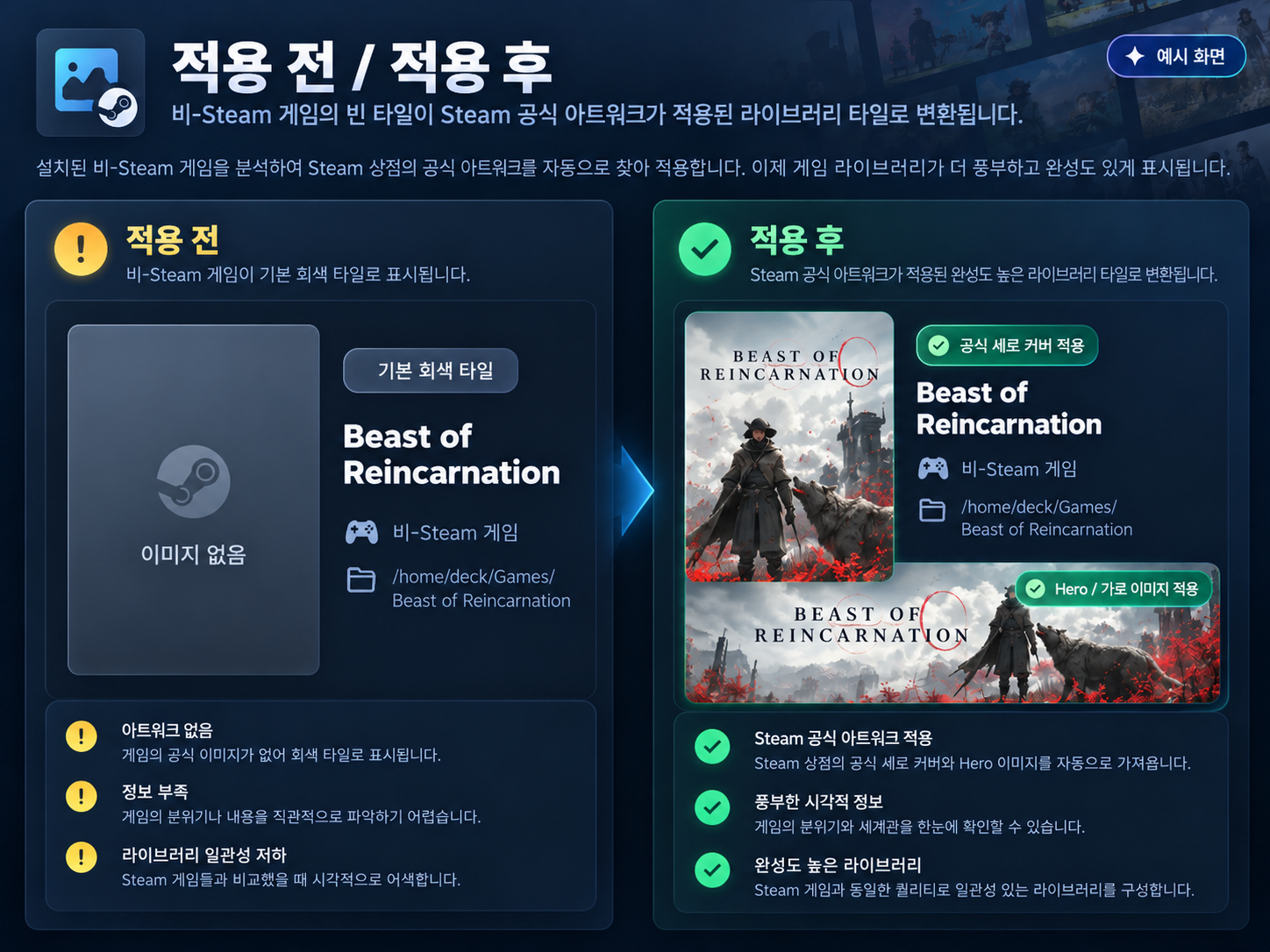
Steam Deck에 외부 게임을 비‑Steam 게임으로 등록하면 실행은 잘 되지만 라이브러리 표지나 상세 화면 배경이 비어 있는 경우가 있습니다. SteamStoreArtwork는 비‑Steam 게임의 표시 이름, 실행 파일 이름, 설치 폴더 정보를 읽고 Steam 상점에서 같은 게임을 찾아 Steam 공식 아트워크를 적용합니다.
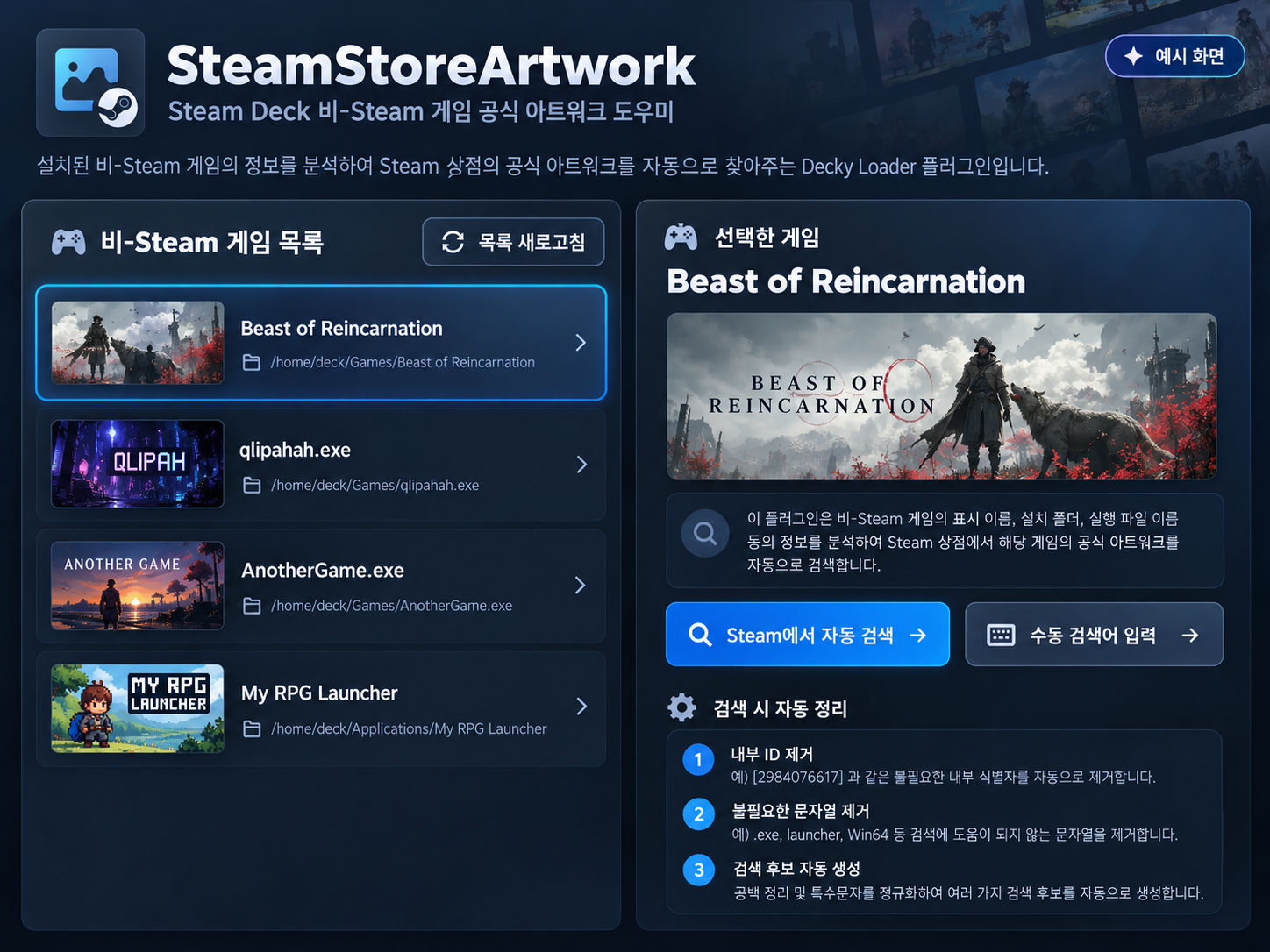
2. EXE 이름이 이상해도 자동 검색
외부 게임은 실제 게임명 대신 beastofreincarnation.exe, qlipahah.exe [2984076617]처럼 보일 수 있습니다. 플러그인은 이런 문자열을 그대로 Steam에 던지지 않고 검색용 이름을 정리합니다.
[2984076617]같은 내부 식별 번호 제거.exe,launcher,Binaries,Win64,x64같은 일반 문자열 제외- 표시 이름보다 설치 폴더명이 더 정확하면 폴더명을 우선 후보로 사용
- 붙어쓰기와 특수문자를 정규화해 여러 검색 후보 생성
.../Beast of Reincarnation/Binaries/Win64/qlipahah.exe라면 qlipahah만 검색하지 않고 상위 폴더의 Beast of Reincarnation을 검색 후보로 사용합니다.3. 검색 결과가 여러 개면 공식 세로 커버로 확인
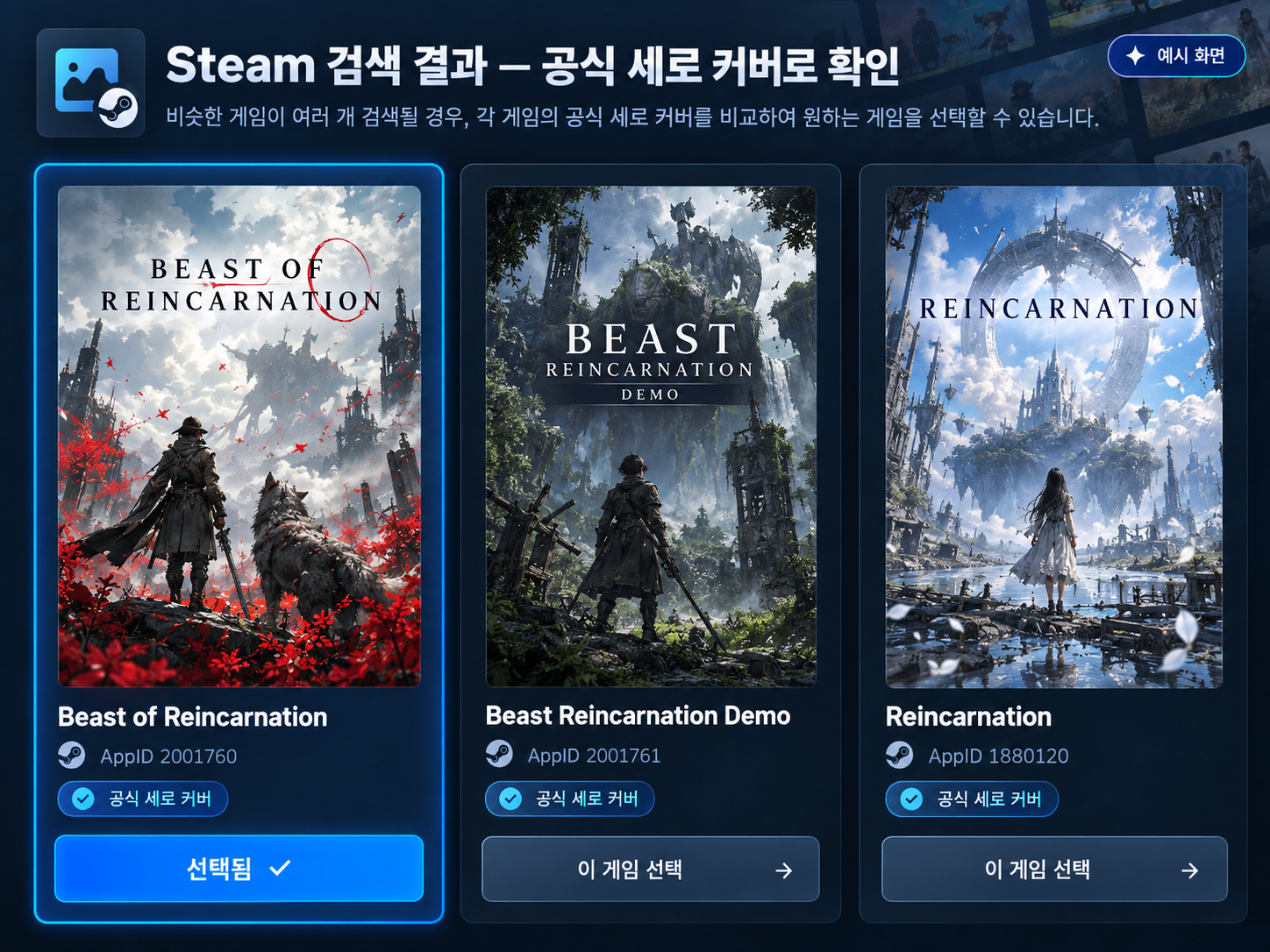
이름이 비슷한 게임이 여러 개 검색될 수 있으므로 첫 번째 결과를 무조건 확정하지 않습니다. 후보별로 Steam의 공식 Library Capsule(세로 커버)을 보여주고, 이미지를 보고 맞는 게임을 선택할 수 있습니다.
4. 공식 세로 커버 / Hero / 가로 이미지 적용
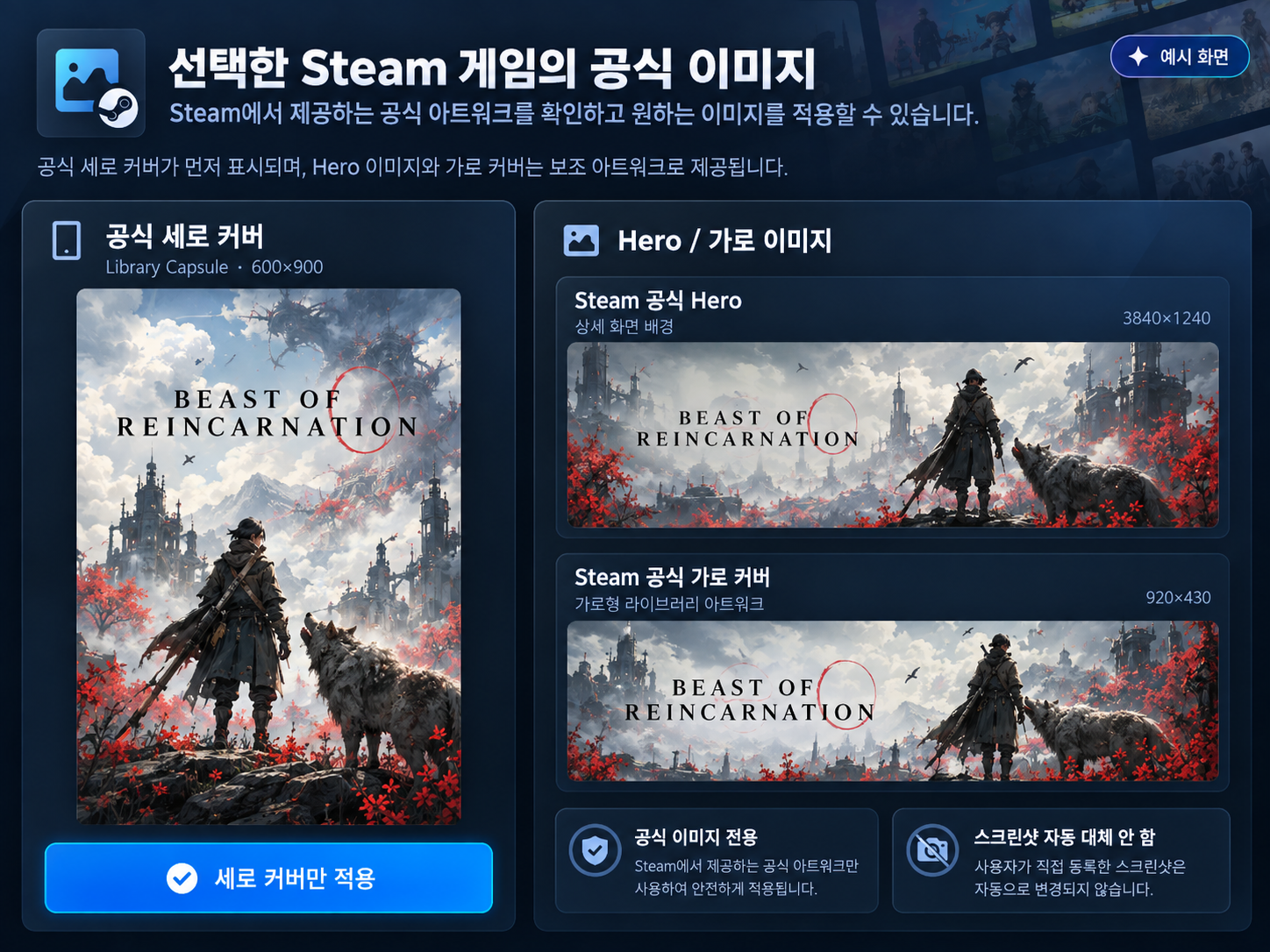
게임을 선택하면 공식 세로 커버를 가장 먼저 표시합니다. 가능하면 Library Capsule 600×900을 우선 사용하고, Hero와 가로 커버는 상세 화면과 가로 영역용으로 제공합니다.
5. 공식 세로 커버가 없으면 가로 이미지에서 직접 만들기
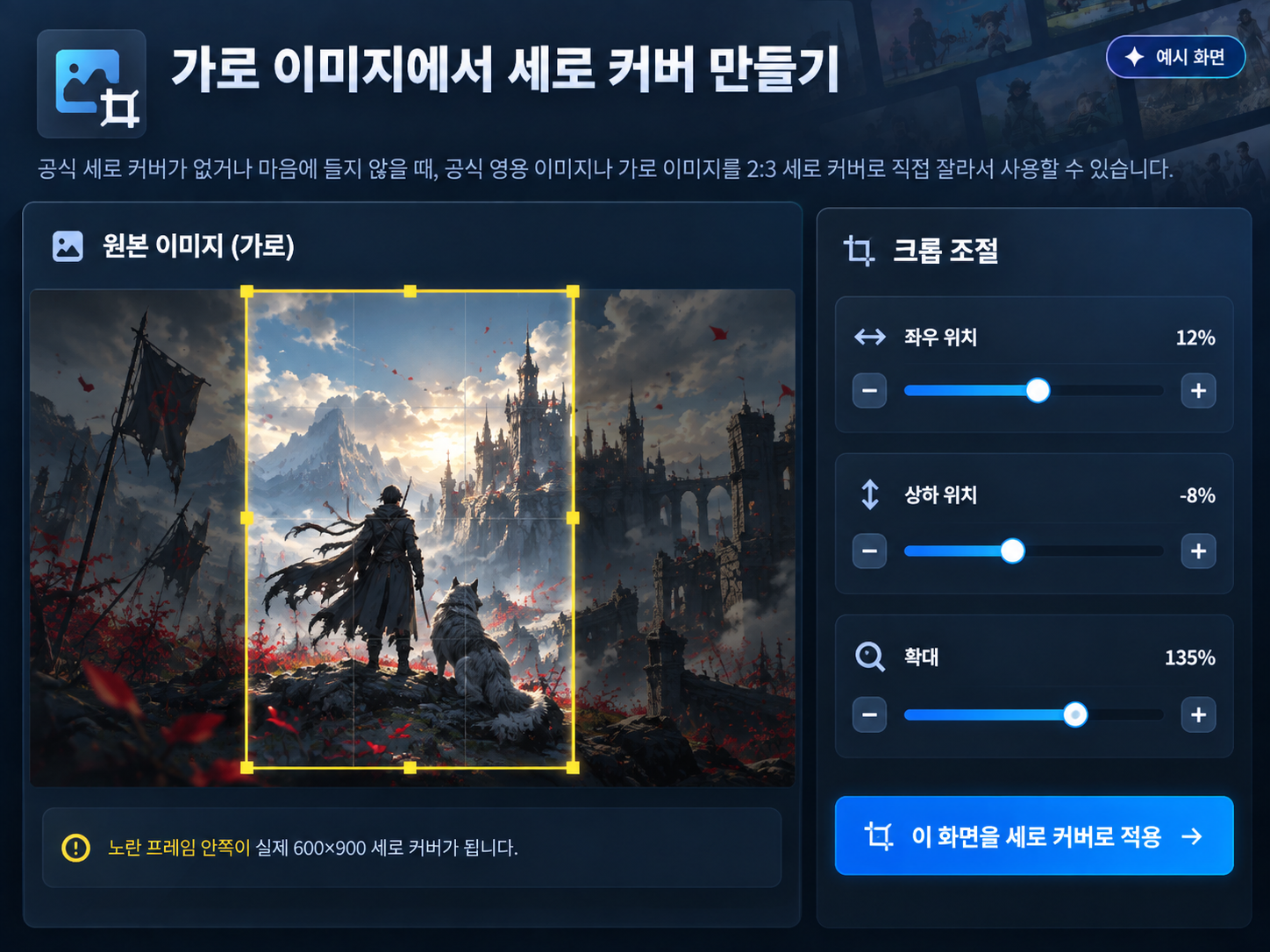
세로 커버가 없거나 마음에 들지 않을 때는 Steam 공식 Hero 또는 가로 이미지를 원본으로 사용해 2:3 세로 프레임을 직접 잡을 수 있습니다. 가로 이미지를 억지로 찌그러뜨리는 것이 아니라 필요한 영역만 잘라 600×900 커버로 만듭니다.
6. 적용 전 / 적용 후
7. 설치 방법
- Steam Deck에 Decky Loader가 설치되어 있어야 합니다.
- Decky 설정에서 로컬 ZIP 플러그인 설치가 가능하도록 개발자 관련 설정을 켭니다.
- 이 페이지 위쪽의 SteamStoreArtwork-v0.1.5.zip을 다운로드합니다.
- Decky의 로컬 ZIP 설치 메뉴에서 해당 ZIP을 선택해 설치합니다.
- 플러그인이 목록에 보이지 않으면 Decky 또는 Steam을 한 번 재시작합니다.
8. 실제 사용 방법
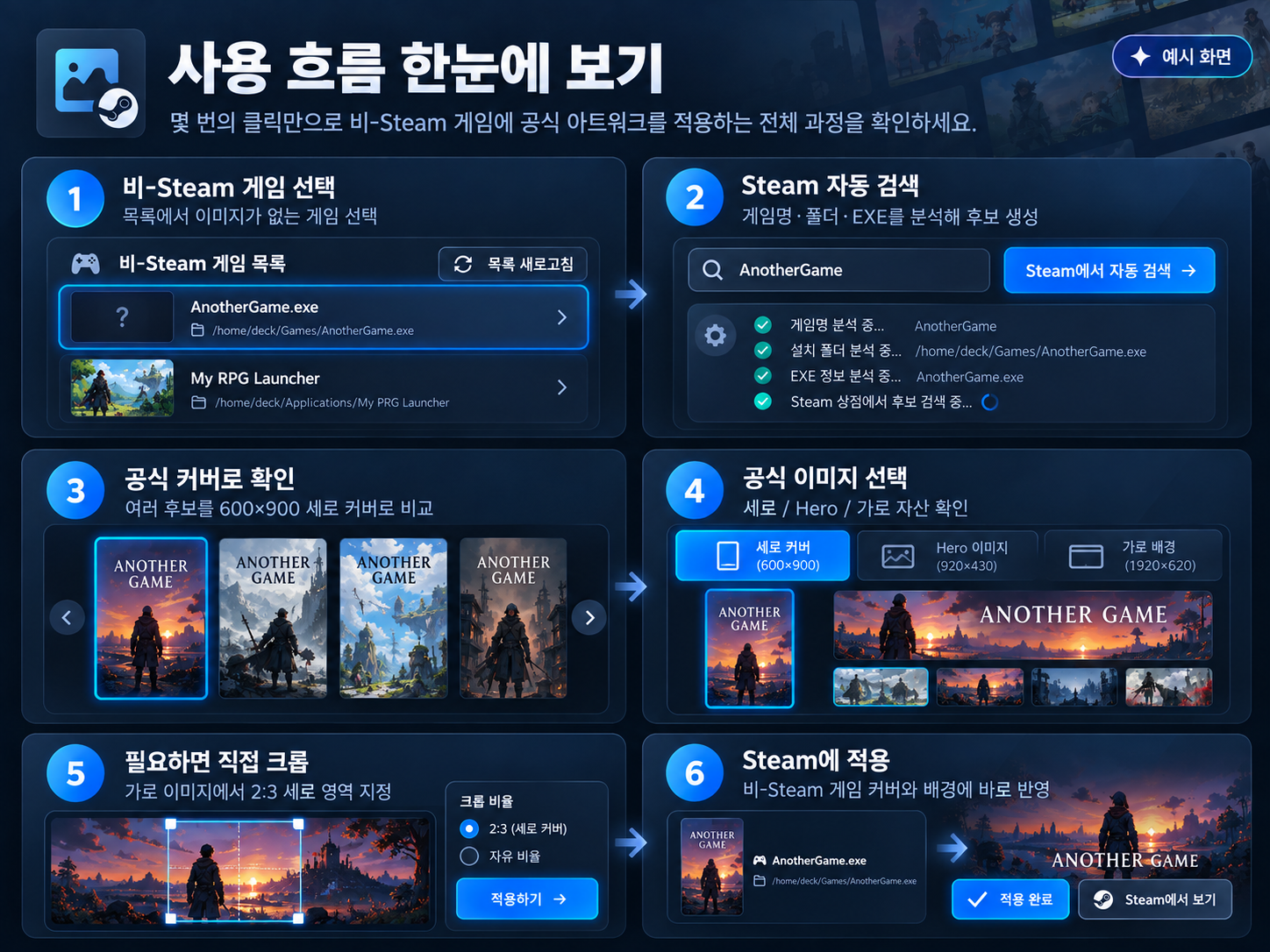
- 비‑Steam 목록 새로고침을 눌러 현재 등록된 외부 게임 목록을 불러옵니다.
- 이미지를 적용할 게임을 선택합니다.
- Steam에서 자동 검색을 실행합니다.
- 후보가 여러 개면 공식 세로 커버를 보고 올바른 게임을 선택합니다.
- 공식 세로 커버가 있으면 세로 커버만 적용 또는 전체 자동 적용을 사용합니다.
- 공식 세로 커버가 없으면 가로 이미지에서 세로 커버 만들기를 열어 위치와 확대를 조절합니다.
- 이 화면을 세로 커버로 적용을 눌러 600×900 커버로 저장합니다.
9. 문제 해결
“상점에서 같은 이름의 게임을 찾지 못했습니다”
표시 이름이 EXE 파일명인 경우가 많습니다. 최신 버전은 설치 폴더와 실행 경로도 분석하지만, 폴더명까지 의미 없는 문자열이라면 수동 검색어로 실제 게임명을 입력해야 할 수 있습니다.
검색 결과는 나오는데 세로 커버가 없다
Steam 공식 자산에 Library Capsule이 없는 게임일 수 있습니다. Hero 또는 가로 이미지를 열어 2:3 프레임으로 직접 크롭해 사용하세요.
이미지를 누르면 화면이 처음으로 돌아가는 것처럼 보인다
v0.1.3 이후에는 선택한 게임·Steam 후보·공식 이미지 정보를 플러그인 세션 상태로 유지하도록 보강했습니다. 그래도 문제가 있으면 SteamOS/Steam 클라이언트 빌드 차이일 수 있으므로 오류 화면을 캡처해 확인하는 것이 좋습니다.
Python exception이 나온다
v0.1.1부터 Steam 검색 네트워크 요청을 Python urllib 대신 Decky 측 요청 방식으로 옮겨 이 문제를 우회했습니다. 반드시 최신 버전을 사용하세요.
10. 주요 기능 요약
- SteamGridDB 없이 Steam 공식 이미지 사용
- 비‑Steam 게임 목록 자동 감지
- 표시 이름 / 설치 폴더 / EXE 이름 분석
- Steam 검색 후보 여러 개 표시
- 후보별 공식 세로 커버 미리보기
- Library Capsule / Hero / 가로 이미지 적용
- 가로/Hero에서 600×900 세로 커버 직접 제작
- 좌우·상하·확대 크롭 조절
- 선택 상태 유지 보강
댓글 0